


Git
Git
简介
开源分布式版本控制系统
配置
git config
-
配置用户名称和电子邮箱
git config –global user.name “xxx”
git config –global user.email xxxx@xxxx
使用global后,以后所有的项目都会默认使用这个配置信息
-
配置文本编辑器
git config –global core.editor “xxxx”
-
配置差异分析工具(合并冲突时使用的)
git config –global merge.tool xxx
-
查看配置信息
git config –list
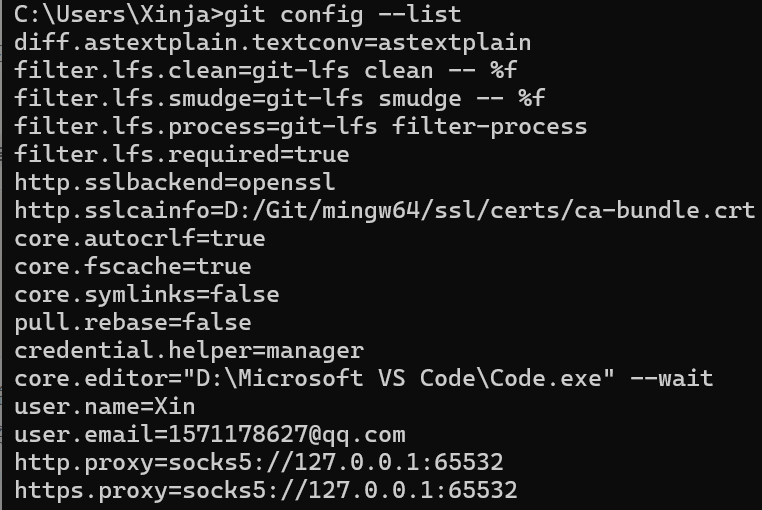
如图可见有 core.editor user.name user.email 还有之前配置的代理端口等
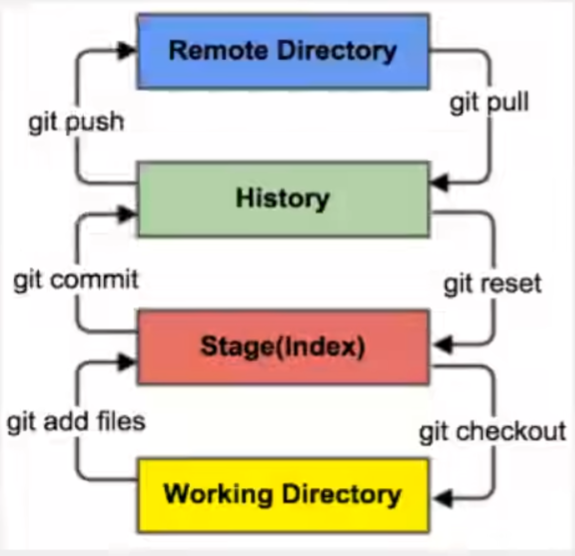
Git的工作流程
- 工作区(Working Diretory)
- 暂存区(Staging Area)
- 本地仓库(Local Repository)
- 远程仓库(Remote)

-
工作区
实际修改文件的地方
-
暂存区
- 关键指令:git add
- 意义:告诉Git这些改动我要确认提交了,先帮我记着
-
本地仓库
- 关键指令:git commit
- 意义:改动正式成为了项目历史的一部分,即便后面改乱了也可以从仓库中找回来
-
远程仓库
- 关键指令:git push
- 意义:备份代码,与团队共享进度
- 补充
- git stash(贮藏):代码并未完工,不想直接add并commit,可以先放入贮藏区
- git pull(拉取):git pull后面跟一个远程仓库的URL,会拉取远程仓库中有而本地仓库没有的文件
- git fetch & merge:先看看远程有无更新(fetch),确认没问题后再合并(merge)到自己的代码中
项目的搭建及克隆
搭建
- git init 创建git仓库
- git add 将文件加入暂存区 — git add . 表示将所有[新]文件放入暂存区
- git commit 将暂存区的文件加入本地仓库
- git push传输至远程仓库
克隆
git clone [URL] # 克隆整个仓库git clone [URL] <directory> #克隆仓库中某个文件夹git clone [URL] name #克隆某个仓库并进行重命名文件控制
文件有四种状态
- untracked:未跟踪,文件没有加入到仓库中不参与版本控制
- unmodify:文件已经进入仓库但未被修改。 可以用
git rm指令将其变回untracked状态 - modified:文件已经修改,可通过
git add指令将其放入暂存区;也可以通过git checkout指令将其变回unmodify状态 - staged:暂存状态,可通过
git commit加入本地仓库;也可通过git reset HEAD filename指令回到modified状态。
tip:HEAD是一个指向master主支的游标
常用命令
-
暂存区
git add filename # 将单个文件添加到暂存区git add . # 将工作区中的所有修改添加到暂存区git status # 查看哪些文件在暂存区中 -
本地仓库
git commit -m "Commit message" # 将暂存区的更改提交到本地版本库git log # 查看提交历史git diff # 查看工作区和暂存区之间的差异git diff --cached # 查看暂存区和最后一次提交之间的差异
1、工作区 -> 暂存区
使用 git add 命令将工作区中的修改添加到暂存区。
git add filename2、暂存区 -> 版本库
使用 git commit 命令将暂存区中的修改提交到版本库。
git commit -m "Commit message"注: 在 Linux 系统中,commit 信息使用单引号 ‘,Windows 系统,commit 信息使用双引号 ”。
所以在 git bash 中 git commit -m ‘提交说明’ 这样是可以的,在 Windows 命令行中就要使用双引号 git commit -m “提交说明”。
3、版本库 -> 远程仓库
使用 git push 命令将本地版本库的提交推送到远程仓库。
git push origin branch-name4、远程仓库 -> 本地版本库
使用 git pull 或 git fetch 命令从远程仓库获取更新。
git pull origin branch-name# 或者git fetch origin branch-namegit merge origin/branch-name.gitignore
忽略文件,写入里面的内容不会被上传至仓库
- #为注释
- 可以使用Linux通配符 — *代表任意多个字符 ?代表任意一个字符 [abc] 表示abc中的一个字符 {string1,string2…}表示多个字符串中的一个
- ! filename 表示该文件不被忽略
- / direcrory 表示忽略directory目录下的文件(不包括其子目录)
- directory / 表示忽略directory子目录下的所有文件(包括子目录)
git的分支
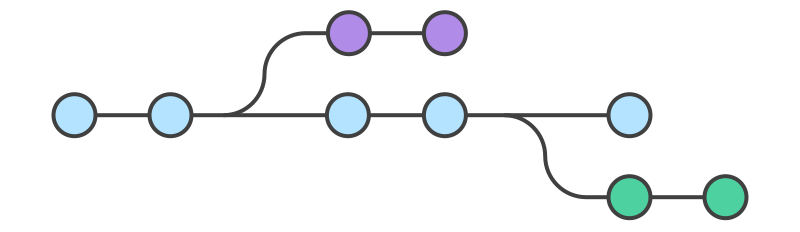
git的分支实际上是指向更改快照的指针
创建分支
-
新建一个分支但不切换
git branch <branchname> -
创建新分支并切换到该分支
git checkout -b <branchname># git checkout用于切换分支 -b表示先创建某分支再进行切换 -
查看分支
git branch # 查看所有本地分支git branch -r #查看远程分支git branch -a #查看所有本地和远程分支
合并分支
-
将其他分支合并到当前分支
git merge <branchname> -
解决合并冲突
合并过程中若出现冲突,git会标记冲突文件,需要手动解决
打开冲突文件,按照标记解决冲突
删除分支
-
删除本地分支
git branch -d <branchname> -
强制删除未合并分支
git branch -D <branchname> -
删除远程分支
git push origin --delete <branchname>
支持与分享
如果这篇文章对你有帮助,欢迎分享给更多人或打赏支持!